
Avtek TS 8.1 Easy: Nie musisz przepłacać za najwyższą jakość
Często ulegamy złudzeniu, że tylko najdroższe urządzenia gwarantują niezawodność. Model TS 8.1 Easy skutecznie obala ten mit, oferując złoty środek między zaawansowanymi funkcjami a rozsądnym budżetem. To sprzęt skrojony pod realne wymagania z wnętrzem, które sprawia, że codzienna praca staje się czystą przyjemnością.
Komfort pracy, który widać i czuć
Konstrukcja tego monitora to połączenie wytrzymałości z subtelnym designem. Metalowe wykończenie i obłe krawędzie sprawiają, że urządzenie prezentuje się prestiżowo w każdym otoczeniu – od nowoczesnego biura po salę lekcyjną. Kluczowe znaczenie ma tutaj jednak matowa powłoka ekranu, która skutecznie rozprasza refleksy świetlne, dbając o wzrok użytkowników nawet przy mocnym oświetleniu sufitowym.
Czym wyróżnia się monitor interaktywny Avtek TS 8.1 Easy?
Precyzja dotyku
Dzięki reakcji matrycy w czasie 8 ms, nanoszenie notatek jest niemal natychmiastowe.
Współpraca wieloosobowa
Obsługa aż 20 punktów dotyku pozwala na jednoczesne działanie kilku osób bez żadnych zakłóceń.
Bezprzewodowa wolność
Wykorzystanie standardu Wi-Fi 6 w połączeniu z funkcją ScreenShare eliminuje potrzebę stosowania plączących się kabli podczas przesyłania obrazu z urządzeń mobilnych.
Uniwersalny fundament dla edukacji i biznesu
Zamiast szukać kompromisów, Avtek dostarcza rozwiązanie, które adaptuje się do Twojego stylu prowadzenia zajęć lub spotkań. W klasie monitor Avtek TS 8.1 Easy pozwala swobodnie przekazywać wiedzę, z kolei w firmie idealnie sprawdza się do prowadzenia wideokonferencji czy prezentacji na żywo. Dwa zintegrowane głośniki generują czysty dźwięk, eliminując konieczność dokupowania zewnętrznego nagłośnienia w mniejszych salach.
Specyfikacja, która gwarantuje płynność
Sercem modelu Easy 8.1 jest wydajny układ oparty na systemie Android 13. Połączenie procesora Amlogic T982 z 4 GB pamięci RAM zapewnia błyskawiczne uruchamianie aplikacji i stabilność systemu, której próżno szukać u konkurencji w tej klasie cenowej.
Czym pozytywnie Cię zaskoczy Avtek TS 8.1 Easy?
· Dzięki gniazdu OPS możesz podpiąć komputer i korzystać m. in. z Windowsa lub macOS bezpośrednio na ekranie.
· Zapomnij o szukaniu gniazd z tyłu – porty na przednim panelu pozwalają błyskawicznie podłączyć pendrive’a.
· Jasność 400 cd/m² gwarantuje żywe kolory i czytelność, nawet gdy do pokoju wpada dużo słońca.
Gotowy do działania
Kupując ten model, otrzymujesz kompletny produkt. W opakowaniu znajduje się pełen zestaw montażowy oraz niezbędne akcesoria, takie jak rysiki czy pilot, co pozwala na natychmiastową instalację. Jeśli z czasem Twoje wymagania wzrosną, konstrukcja monitora pozwala na łatwą rozbudowę o dodatkową kamerę czy soundbar. To inwestycja, która rośnie wraz z Twoimi potrzebami, pozostając przy tym opłacalnym i niezawodnym wyborem na rynku.
Sprawdź podobne artykuły
Komputer OPS do monitora interaktywnego - czym jest, jak działa i czy warto go dokupić?
Zakup monitora interaktywnego do szkoły to inwestycja na lata. Wybierając ekran dotykowy do klasy, bardzo szybko natrafimy na pojęcie komputera OPS. Wybór odpowiedniej konfiguracji sprzętowej często decyduje o tym, jak wygodnie i płynnie nauczyciele będą prowadzić lekcje.
Czym dokładnie jest moduł OPS? Jakie są różnice między systemem Android a Windows w edukacji i czy warto dopłacić do wewnętrznego komputera? Odpowiadamy na najważniejsze pytania szkolnych administratorów IT oraz dyrektorów placówek oświatowych.
Czym jest moduł OPS (Open Pluggable Specification)?
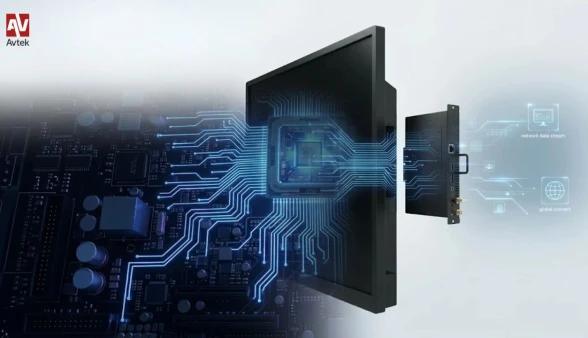
OPS (Open Pluggable Specification) to standard opracowany przez firmę Intel, który określa architekturę miniaturowych komputerów przeznaczonych do montażu bezpośrednio w obudowie wyświetlaczy – w tym monitorów interaktywnych.
W praktyce komputer OPS do monitora interaktywnego to w pełni funkcjonalny pecet w formie niewielkiej kasety, którą wsuwa się w przeznaczony do tego slot z boku lub z tyłu ekranu. Zasilanie, przesyłanie sygnału wideo, dźwięku oraz sterowanie dotykiem odbywa się przez jedno zintegrowane złącze wielopinowe.
Dzięki temu rozwiązaniu monitor interaktywny nie potrzebuje żadnych zewnętrznych kabli HDMI, USB czy przewodów zasilających podłączonych do tradycyjnego komputera stacjonarnego lub laptopa.
Monitor z systemem Android czy komputerem Windows OPS?
Część nowoczesnych monitorów dotykowych dostarczana jest z fabrycznie wbudowanym systemem Android. Daje on dostęp do podstawowych funkcji: przeglądarki internetowej, prostej białej tablicy do pisania czy odtwarzacza plików multimedialnych. Dlaczego zatem szkoły decydują się na zakup dodatkowego modułu OPS z systemem Windows?
Porównanie możliwości: Android vs Windows OPS
|
Cecha / Funkcja |
Wbudowany system Android |
Komputer OPS z systemem Windows |
|
Wydajność |
Podstawowa (mobilne procesory) |
Bardzo wysoka (procesory Intel Core i3 / i5 / i7) |
|
Obsługa oprogramowania |
Aplikacje ze sklepu Android / z plików APK |
Pełne wersje programów dla Windows (Office 365, GeoGebra itp.) |
|
Integracja z siecią szkoły |
Ograniczona (trudniejsze zarządzanie domenowe) |
Pełna integracja z Active Directory, domeną i systemami IT |
|
Bezpieczeństwo danych |
Podstawowe |
Zaawansowane (zgodne z polityką bezpieczeństwa szkoły/RODO) |
|
Komfort pracy nauczyciela |
Wymaga nauki nowego interfejsu |
Środowisko znane każdemu nauczycielowi z domowego PC |
Najważniejsze zalety komputera OPS w szkole
Decyzja o rozbudowie monitora dotykowego dla szkół o moduł OPS niesie ze sobą szereg korzyści organizacyjnych i technicznych:
- Zero kabli i porządek w klasie
Tradycyjne podłączanie laptopa nauczyciela wiąże się z koniecznością używania kabli HDMI oraz USB (do obsługi dotyku), które często się zużywają, plączą i stwarzają ryzyko potknięcia. Komputer OPS schowany wewnątrz monitora eliminuje ten problem całkowicie.
- Dwa systemy w jednym urządzeniu (Dual OS)
Zainstalowanie modułu OPS przekształca monitor w urządzenie dwusystemowe. Nauczyciel może jednym kliknięciem na ekranie przełączać się między szybkim systemem Android (np. do szybkiego wyświetlenia zdjęcia) a pełnym środowiskiem Windows (do przeprowadzenia skomplikowanej lekcji z wykorzystaniem programów edukacyjnych).
- Dostęp do pełnego oprogramowania dydaktycznego
Wiele zaawansowanych programów naukowych, symulatorów fizycznych, cyfrowych podręczników czy programów do obsługi mikroskopów cyfrowych działa wyłącznie w środowisku Windows. Komputer OPS gwarantuje 100% kompatybilności z posiadanymi przez szkołę licencjami na oprogramowanie.
- Łatwa rozbudowa i serwis (Modularność)
Jeśli za kilka lat szkoła będzie potrzebować wyższej wydajności, nie trzeba wymieniać całego 75-calowego monitora. Wystarczy wyjąć stary moduł OPS i zastąpić go nowszym modelem – procedura trwa dosłownie 2 minuty i nie wymaga użycia specjalistycznych narzędzi.
Na co zwrócić uwagę, wybierając komputer OPS do szkoły?
Wybierając specyfikację modułu komputera dla placówki oświatowej, warto kierować się poniższymi parametrami:
- Procesor (CPU): Do większości zastosowań szkolnych optymalny będzie procesor Intel Core i5 (8. lub nowszej generacji). Zapewnia on idealny balans między wydajnością a ceną.
- Pamięć RAM: Minimum to 8 GB RAM, choć z myślą o płynnym działaniu wielu aplikacji jednocześnie warto rozważyć wariant 16 GB.
- Dysk twardy: Wyłącznie szybkie dyski SSD (NVMe) o pojemności co najmniej 256 GB lub 512 GB. Gwarantują one uruchomienie systemu Windows w kilka sekund.
- System operacyjny: Komputer OPS powinien posiadać fabrycznie zainstalowany i aktywowany system Windows 11 Pro dla Edukacji (Windows 11 Pro EDU).
- Standard złącza: Upewnij się, że wybierany moduł OPS jest fizycznie i elektrycznie kompatybilny ze slotem w posiadanym lub zamawianym monitorze interaktywnym (większość producentów stosuje standardowy 80-pinowy łącznik JAE).
Podsumowanie: Czy warto dokupić komputer OPS?
Choć sam monitor interaktywny z Androidem pozwala na prowadzenie prostych zajęć, to dopiero komputer OPS uwalnia pełny potencjał sprzętu dotykowego w edukacji. Zapewnia nauczycielom wygodę pracy na znanym systemie Windows, gwarantuje bezawaryjność i likwiduje problem plątaniny kabli na biurku.
Jeśli planujesz zakup wyposażenia w ramach programów rządowych lub ze środków własnych placówki, zdecydowanie warto uwzględnić komputer OPS w budżecie na sprzęt multimedialny.
Certyfikat Google EDLA w szkole. Dlaczego jest kluczowy?
Nowoczesna szkoła to nie tylko cyfrowe tablice i interaktywne lekcje, ale również ogromna odpowiedzialność za ochronę danych osobowych uczniów oraz bezpieczeństwo całej infrastruktury IT. Wraz z popularyzacją monitorów dotykowych z systemem Android w placówkach oświatowych, pojawia się pytanie: jak zapewnić, by urządzenia te nie stały się furtką dla cyberzagrożeń? Odpowiedzią jest certyfikat Google EDLA w szkole - standard, który rewolucjonizuje podejście do bezpieczeństwa i wygody pracy z monitory interaktywnymi.
Czym jest certyfikacja Google EDLA?
EDLA (Enterprise Devices Licensing Agreement) to oficjalny program certyfikacji stworzony przez Google dla urządzeń wielkoformatowych i biznesowych pracujących na systemie Android. Monitor interaktywny posiadający ten certyfikat np. Avtek TS 9 Mate G zostaje oficjalnie zatwierdzony przez Google pod kątem spełniania rygorystycznych wymogów bezpieczeństwa, wydajności oraz kompatybilności operacyjnej.
Dla placówki edukacyjnej oznacza to dostęp do oficjalnego ekosystemu Google Services z gwarancją, że oprogramowanie układowe urządzenia jest wolne od luk i nieautoryzowanych modyfikacji.
3 filary bezpieczeństwa, które zapewnia certyfikat EDLA w szkole
-
Pełna ochrona sieci szkolnej i danych (RODO)
Monitory bez certyfikacji często korzystają z nieoficjalnych wersji systemu Android, które nie otrzymują regularnych poprawek bezpieczeństwa. Certyfikat EDLA w szkole gwarantuje dostęp do mechanizmu Google Play Protect, który w czasie rzeczywistym skanuje aplikacje pod kątem złośliwego oprogramowania (malware, spyware). Zapobiega to wyciekom danych osobowych uczniów oraz chroni szkolną sieć Wi-Fi przed zainfekowaniem.
-
Bezpieczny i legalny dostęp do Google Workspace oraz Sklepu Play
Nauczyciele nie muszą już korzystać z niesprawdzonych plików instalacyjnych (APK) z nieznanych źródeł, aby pobrać potrzebną aplikację edukacyjną. Urządzenie z certyfikatem EDLA oferuje fabryczny, pełny dostęp do oficjalnego sklepu Google Play. Logowanie do kont Google Workspace for Education (Dysk Google, Dokumenty, Classroom) odbywa się za pomocą oficjalnych, szyfrowanych protokołów.
-
Łatwe zarządzanie dla szkolnego administratora IT
Dzięki zgodności ze standardami Google, szkolny informatyk może z łatwością wdrażać polityki bezpieczeństwa, zdalnie zarządzać flotą monitorów, blokować niechciane aplikacje czy wymuszać aktualizacje systemu. To ogromna oszczędność czasu i gwarancja, że wszystkie urządzenia pracują na aktualnych, bezpiecznych wersjach oprogramowania.
Porównanie: Monitor z certyfikatem EDLA vs. Monitor bez certyfikatu
|
Cecha / Funkcja |
Monitor z certyfikatem Google EDLA |
Monitor niecertyfikowany |
|
Oficjalny Sklep Google Play |
Dostępny fabrycznie |
Brak lub nieoficjalne rozwiązania |
|
Ochrona Google Play Protect |
Aktywna (skanowanie w czasie rzeczywistym) |
Brak ochrony |
|
Aktualizacje bezpieczeństwa |
Regularne i dostarczane bezpośrednio |
Rzadkie lub brak wsparcia |
|
Integracja z Google Workspace |
Pełna, bezpośrednie logowanie |
Ograniczona, konieczność używania przeglądarki |
|
Zgodność z wymogami IT / RODO |
Wysoka |
Podwyższone ryzyko incydentu |
Bezpieczna inwestycja na lata
Wybór sprzętu do szkoły to decyzja na długie lata. Inwestując w rozwiązania wspierające bezpieczeństwo cyfrowe, dyrektorzy oraz organy prowadzące zyskują pewność, że szkoła spełnia najwyższe standardy ochrony danych.
Planujesz doposażenie klas w nowoczesny sprzęt? Sprawdź naszą ofertę monitorów interaktywnych i zadbaj o bezpieczną edukację w swojej placówce!
Monitor interaktywny czy tablica interaktywna z projektorem - co wybrać do nowoczesnej szkoły?
Stając przed wyzwaniem doposażenia placówki oświatowej w nowoczesny sprzęt multimedialny, dyrektorzy szkół oraz organy prowadzące stają przed kluczowym dylematem. Wybór odpowiedniego rozwiązania technologicznego ma fundamentalne znaczenie dla jakości prowadzonych zajęć, komfortu pracy nauczycieli oraz efektywności przyswajania wiedzy przez uczniów. Rynek oferuje dwa główne rozwiązania: nowoczesny monitor interaktywny oraz klasyczny zestaw składający się z tablicy interaktywnej i projektora. Choć oba urządzenia służą do cyfrowej interakcji, różnią się pod względem technologicznym, finansowym oraz użytkowym w sposób diametralny.
Jakość obrazu, jasność i czytelność w świetle dziennym
Podstawową różnicą decydującą o komforcie pracy w klasie jest sposób generowania i wyświetlania obrazu. Monitor interaktywny działa jak wielkoformatowy ekran o rozdzielczości 4K UHD, emitując własne światło. Dzięki temu obraz jest krystalicznie czysty, wyrazisty i nasycony barwami, a lekcje można prowadzić bez konieczności zasłaniania rolet czy żaluzji w słoneczne dni. Z kolei tablica interaktywna polega na odbijaniu światła lampy projektora. Wymaga to idealnego zaciemnienia sali, ponieważ przy naturalnym świetle słonecznym obraz staje się wyblakły, a kontrast drastycznie spada, co negatywnie wpływa na wzrok uczniów siedzących w dalszych rzędach.
Problem cieni, refleksów i komfort ergonomiczny
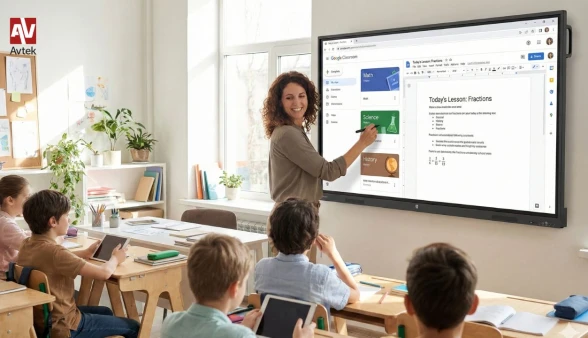
Praca przed tradycyjną tablicą z projektorem wiąże się z uciążliwym problemem cieni. Nauczyciel lub uczeń stojący przy tablicy zasłania część wyświetlanej treści swoim ciałem, a światło lampy projektora często razi go w oczy. W przypadku monitora interaktywnego problem ten całkowicie znika. Użytkownik może stać bezpośrednio przy ekranie, nie rzucając żadnego cienia. Dodatkowo nowoczesne monitory posiadają matryce pokryte specjalnym szkłem antyrefleksyjnym, które niweluje odbicia światła lamp sufitowych.
Koszty eksploatacji, trwałość i niezawodność
Analizując koszty całkowite posiadania sprzętu, należy wziąć pod uwagę nie tylko cenę zakupu, ale również wydatki w perspektywie kilku lat. Zestawy z projektorem generują ukryte koszty eksploatacyjne: lampy projektorów ulegają naturalnemu zużyciu i wymagają kosztownej wymiany co kilka lat, a filtry powietrza muszą być regularnie czyszczone. Projektory są także podatne na rozkalibrowanie dotyku przy mocniejszych uderzeniach w ścianę. Monitor interaktywny jest urządzeniem w pełni bezobsługowym, posiadającym żywotność matrycy szacowaną na ponad 50 000 godzin ciągłej pracy. Dotyk jest trwale zintegrowany z panelem, dzięki czemu kalibracja nie jest potrzebna.
Programy rządowe i dopasowanie do współczesnych standardów
Realizując zakupy w ramach programów takich jak Aktywna Tablica, szkoły coraz częściej rezygnują z przestarzałych technologii projekcyjnych na rzecz monitorów. Monitory oferują wbudowany system Android, dostęp do sklepu z aplikacjami edukacyjnymi oraz pakiety oprogramowania do tworzenia interaktywnych lekcji bez konieczności podłączania zewnętrznego komputera. Hartowana szyba zapewnia odporność na uszkodzenia mechaniczne, co w warunkach szkolnych ma kluczowe znaczenie.
Wybór monitora interaktywnego stanowi inwestycję przyszłościową, która całkowicie eliminuje problemy związane z serwisowaniem, zapewnia doskonałą widoczność o każdej porze dnia i gwarantuje wysoki komfort pracy dydaktycznej.
5 rzeczy, które musisz wiedzieć przed zakupem monitora interaktywnego do szkoły w 2026 roku
Nowoczesna szkoła potrzebuje rozwiązań, które nadążają za uczniami i ułatwiają pracę nauczycielom. Cyfrowa tablica w klasie stała się już standardem, ale wybór odpowiedniego sprzętu bywa wyzwaniem. Czym kierować się, wybierając monitor interaktywny dla szkoły? Czy warto zastąpić nim tradycyjny projektor i na jakie parametry zwrócić szczególną uwagę? Przeczytaj nasz praktyczny przewodnik!
Monitor interaktywny czy projektor z ekranem - co sprawdzi się lepiej w klasie?
Przez lata podstawą wyposażenia multimedialnego były zestawy złożone z projektora i ekranu lub tablicy interaktywnej. Dziś sercem sprzętu AV dla edukacji stają się dotykowe monitory LED. Dlaczego placówki oświatowe coraz częściej odchodzą od projektorów?
Nauczyciel lub uczeń stojący przy monitorze nie zasłania wyświetlanego obrazu własnym cieniem, a światło z obiektywu nie razi w oczy.
Projektory wymagają regularnej wymiany drogich lamp i czyszczenia filtrów. Monitor interaktywny działa bezobsługowo przez dziesiątki tysięcy godzin.
Wysoka jasność i matowa powłoka antyrefleksyjna sprawiają, że obraz jest wyraźny nawet w mocno doświetlonych salach lekcyjnych, bez konieczności zasłaniania rolet.
5 rzeczy, na które musisz zwrócić uwagę przed zakupem monitora do szkoły
Wybierając monitor do klasy, warto przeanalizować kilka kluczowych parametrów technicznych i użytkowych:
1. Rozmiar ekranu (przekątna)
Dla standardowej sali lekcyjnej (dla 25-30 uczniów) optymalnym wyborem jest monitor o przekątnej 75 cali. Zapewnia on doskonałą czytelność nawet z ostatnich ławek. W mniejszych salach lub gabinetach terapeutycznych sprawdzi się model 65 cali, natomiast do dużych sal audytoryjnych warto rozważyć 86 cali.
2. Trwałość i bezpieczeństwo (Szyba hartowana)
W środowisku szkolnym sprzęt musi być odporny na przypadkowe uderzenia. Dobre monitory przeznaczone dla edukacji posiadają frontową szybę z hartowanego szkła oraz solidną, metalową obudowę.
3. System operacyjny i łatwość obsługi
Nauczyciel nie powinien tracić czasu na skomplikowane konfigurowanie sprzętu podczas lekcji. Szukaj monitorów z wbudowanym systemem Android, które uruchamiają się w kilka sekund i oferują intuicyjny interfejs - przypominający obsługę smartfona czy tabletu.
4. Liczba punktów dotyku
Nowoczesny monitor interaktywny dla szkoły powinien obsługiwać co najmniej 20-40 punktów dotyku jednocześnie. Dzięki temu przy ekranie może pracować dwójka lub trójka uczniów w tym samym czasie (np. rozwiązując zadania lub rysując).
5. Oprogramowanie interaktywne
Sam sprzęt to nie wszystko. Kluczowe jest oprogramowanie do prowadzenia lekcji, które pozwala na pisanie po ekranie, importowanie materiałów PDF, korzystanie z gotowych szablonów (np. nuty, linie, kratka) czy dołączanie interaktywnych quizów.
Zobacz monitory interaktywne od Avtek
Najczęstsze pytania (FAQ) – Odpowiadamy na pytania nauczycieli i dyrektorów
Czy monitor interaktywny wymaga podłączenia komputera?
Nie. Większość nowoczesnych monitorów interaktywnych posiada wbudowany system Android. Oznacza to, że działają jak autonomiczne urządzenia - można na nich przeglądać internet, otwierać pliki Office, pisać na wirtualnej tablicy czy odtwarzać filmy bez podłączania zewnętrznego laptopa. Jeśli jednak nauczyciel woli pracować na swoim komputerze, wystarczy połączyć go z monitorem jednym przewodem.
Czy na monitorze można pisać zwykłym markerem?
Nie, na powierzchni monitora używa się specjalnych dołączonych do zestawu rysików lub po prostu... własnego palca! Technologia dotykowa precyzyjnie rozpoznaje grubość kreski oraz wycieranie treści dłonią.
Jak zamontować monitor w sali lekcyjnej?
Monitory można zawiesić bezpośrednio na ścianie za pomocą uchwytu. Alternatywą są mobilne stojaki na kółkach, które pozwalają na łatwe przemieszczanie monitora między różnymi klasami (sprawdź nasz statyw elektryczny Avtek TS Electric Stand Light). Innym rozwiązaniem jest ścienno-podłogowy system montażowy Avtek PylonLift umożlwiający płynną, mechaniczną regulację.
Co w sytuacji, gdy szkoła planuje zakup z dofinansowania / dotacji?
Sprzęt AV kupowany z programów rządowych lub unijnych musi spełniać konkretne wymogi formalne i techniczne (np. odpowiedni okres gwarancji, certyfikaty bezpieczeństwa, specyfikacja portów). Warto wybierać dostawców, którzy oferują wsparcie w przygotowaniu specyfikacji przetargowej.
Zainwestuj w sprzęt, który posłuży lata
Wybór odpowiedniego monitora interaktywnego dla szkoły to inwestycja na lata, która realnie podnosi jakość nauczania i angażuje uczniów. Wybierając sprawdzonych producentów rozwiązań AV, placówka zyskuje nie tylko solidny sprzęt, ale także pełne wsparcie techniczne, gwarancję oraz szkolenia dla kadry pedagogicznej.
Planujesz doposażenie klas lub pracowni w Twojej szkole?
Sprawdź naszą ofertę monitorów interaktywnych Avtek.
